
1. Comprovar l’emmagatzematge actual de la bústia
Abans de començar a esborrar, és important saber quant espai hi ha ocupat i quines carpetes consumeixen més quota.
A través d’Outlook a la Web (OWA) o Nou Outlook
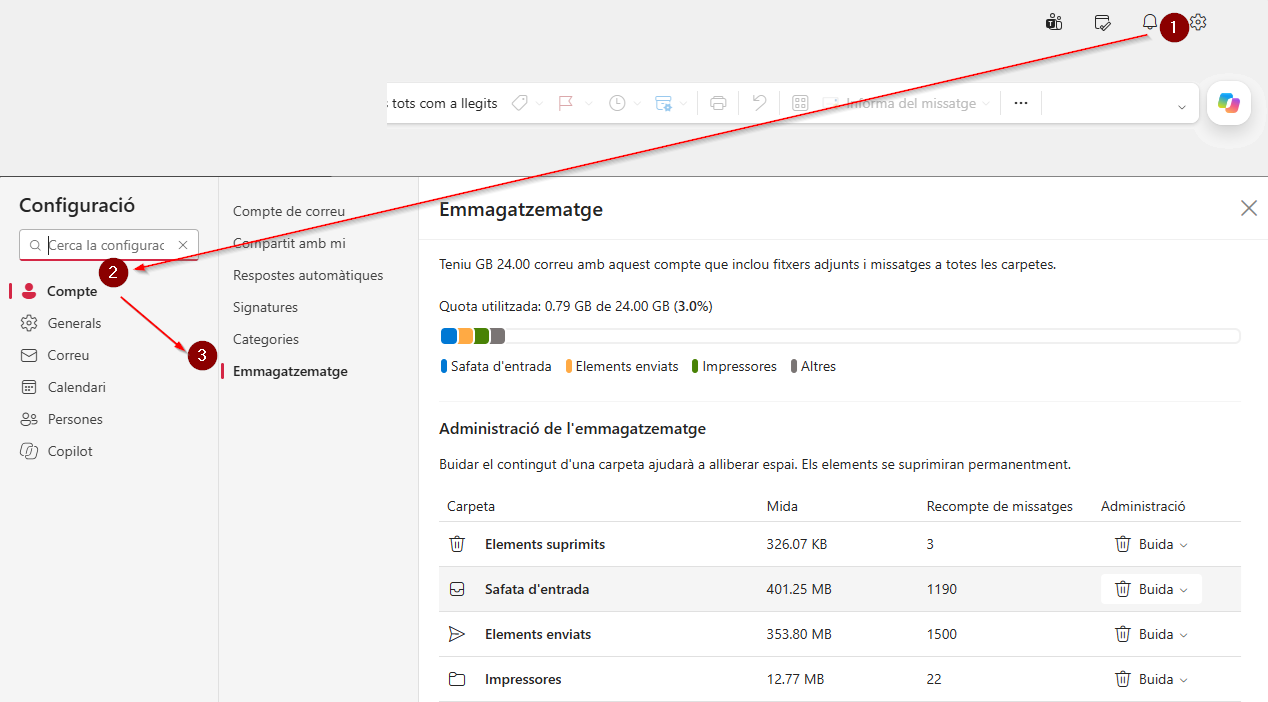
1. Des del Outlook, accedeix a l’apartat de configuració (la rodeta de dalt a la dreta).
2. Secció Compte.
3. Emmagatzematge, aquest apartat et permet revisar com es distribueix l’emmagatzematge del correu, et permet saber quines carpetes ocupen més i també des d’aquí pots buidar directament certes carpetes com és el cas de la carpeta Elements suprimits (fins que no es buida, segueix ocupant espai) i també la de Correu brossa.
2. Alliberar espai i netejar la bústia de correu
Un cop identificat quan d’espai s’està utilitzant i quines carpetes consumeixen més quota, podem començar a netejar contingut.
A. Buidatge de carpetes residuals
Elements eliminats i Correu brossa: Els correus esborrats continuen ocupant espai fins que es buida la carpeta. Des de la secció d’Emmagatzematge, podeu desplegar la pestanya d’Administració i seleccioneu Tot. Des de la pàgina principal del correu: feu clic amb el botó dret sobre la carpeta Elements eliminats i cliqueu Buidar la carpeta. Amb la carpeta Correu brossa podeu fer el mateix perquè no ocupi espai.
B. Cerca i eliminació de missatges pesats
Des de la pàgina principal del correu electrònic.
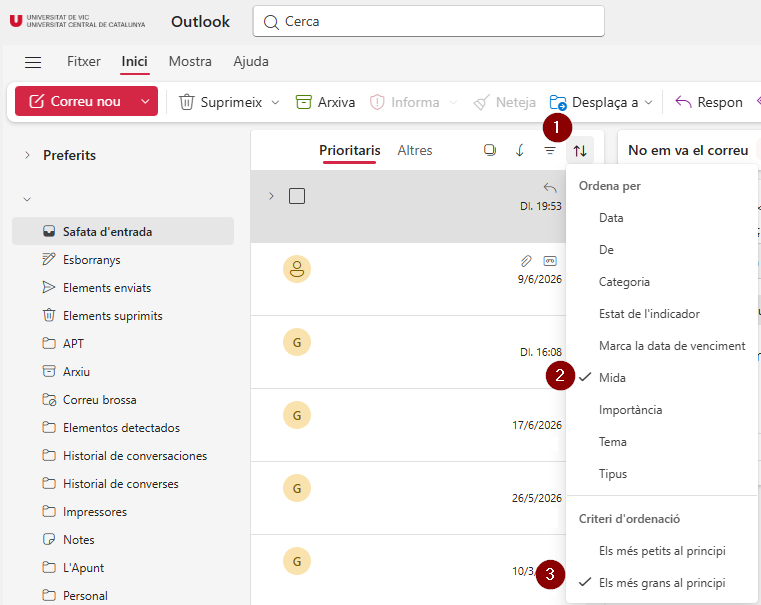
1. Ves a la safata d’entrada i clica a l’opció Ordena per.
2. Selecciona per Mida.
3. Que el Criteri d’ordenació sigui El més gran al principi.
Això et permet ordenar la safata d’entrada per la mida dels correus. Així pots revisar els que més pesen i anar-los eliminant. Ho pots aplicar també a altres carpetes com per exemple a Elements enviats.
3. Exportació i descàrrega d’una còpia de seguretat en fitxer PST
Guardar els correus en un fitxer PST és la millor opció per conservar-los sense ocupar espai al servidor. Podràs obrir-lo quan vulguis, fer cerques i recuperar missatges concrets.
L’exportació directa a fitxers .pst només està disponible a l’aplicació d’escriptori Outlook per a Windows. De moment, ni l’aplicació web d’Outlook, ni les versions per a macOS/mòbil admeten la creació i exportació de fitxers .pst
Per fer-ho heu de seguir els següents pasos:
1. Obre l’Outlook New.
2. A la part superior dreta, clica Fitxer i després Obre i exporta.
3. Seguiu els passos de l’assistent per seleccionar la bústia o carpetes específiques que voleu exportar.
Com consultar el fitxer PST un cop creat
Un cop confirmada la creació del fitxer .pst, podeu eliminar de manera segura aquells correus de la vostra bústia d’Outlook en línia per alliberar espai immediatament.
Per consultar el contingut arxivat en qualsevol moment des del mateix ordinador: aneu a Fitxer > Obrir i exportar > Obrir el fitxer de dades d’Outlook.
El fitxer apareixerà al panell lateral esquerre d’Outlook com una bústia local independent.
4. Recursos
Recursos Microsoft
- Exportar correus a PST: Exportar o fer còpia de seguretat del correu, contactes i calendari en un fitxer PST d’Outlook
- Importar un fitxer PST a Outlook: Importar correu, contactes i calendari des d’un fitxer PST d’Outlook
- Arxivar automàticament correus antics: Arxiu automàtic d’Outlook per conservar i ordenar correus antics
- Més guies i ajudes d’Outlook: Centre de suport Microsoft Outlook