
1. Comprobar el almacenamiento actual del correu electrónico
Antes de empezar a borrar, es importante saber cuánto espacio hay ocupado y qué carpetas consumen más cuota.
A través de Outlook en la Web (OWA) o Nuevo Outlook
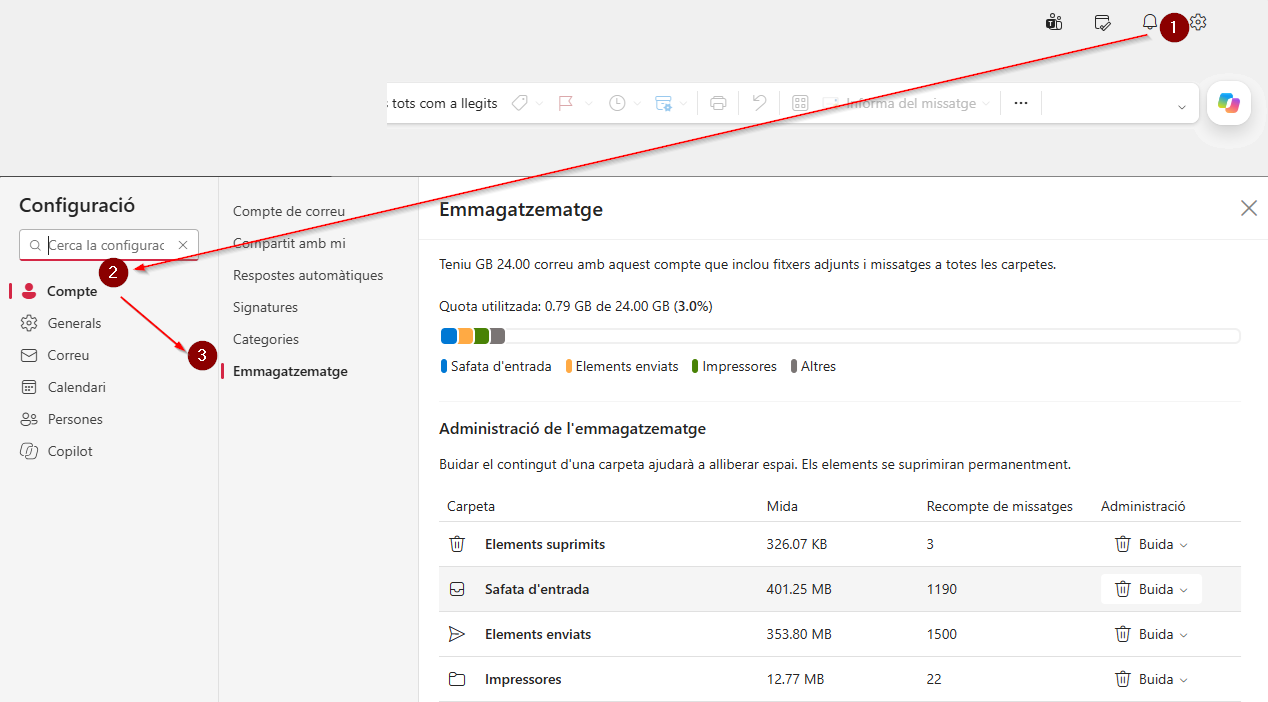
1. Desde Outlook, accede al apartado de configuración (la rueda dentada de arriba a la derecha).
2. Sección Cuenta.
3. Almacenamiento, este apartado te permite revisar cómo se distribuye el almacenamiento del correo, te permite saber qué carpetas ocupan más y también desde aquí puedes vaciar directamente ciertas carpetas como es el caso de la carpeta Elementos eliminados (hasta que no se vacía, sigue ocupando espacio) y también la de Correo no deseado.
2. Liberar espacio y limpiar el buzón de correo
Una vez identificado cuánto espacio se está utilizando y qué carpetas consumen más cuota, podemos empezar a limpiar contenido.
A. Vaciado de carpetas residuales
Elementos eliminados y Correo no deseado: Los correos borrados continúan ocupando espacio hasta que se vacía la carpeta. Desde la sección de Almacenamiento, podéis desplegar la pestaña de Administración y seleccionad Todo. Desde la página principal del correo: haced clic con el botón derecho sobre la carpeta Elementos eliminados y clicad en Vaciar la carpeta. Con la carpeta Correo no deseado podéis hacer lo mismo para que no ocupe espacio.
B. Búsqueda y eliminación de mensajes pesados
Desde la página principal del correo electrónico.
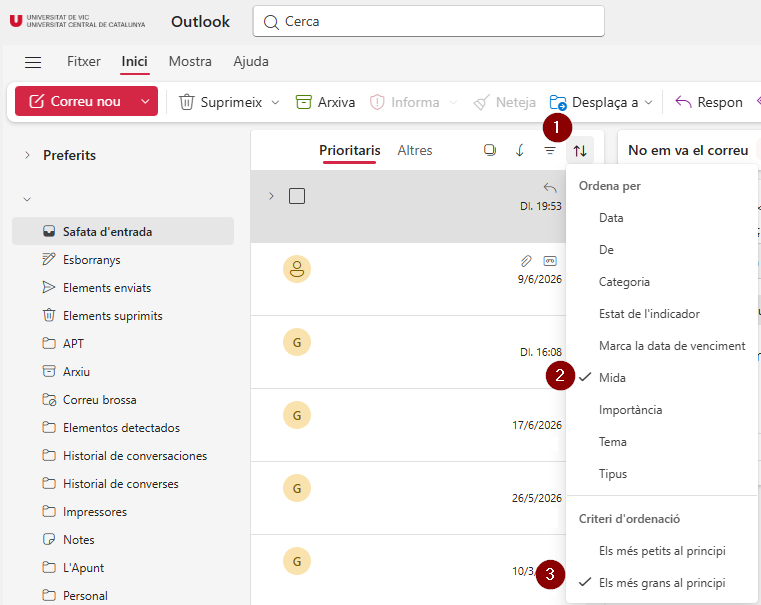
1. Ve a la bandeja de entrada y haz clic en la opción Ordenar por.
2. Selecciona por Tamaño.
3. Que el Criterio de ordenación sea El más grande al principio.
Esto te permite ordenar la bandeja de entrada por el tamaño de los correos. Así puedes revisar los que más pesan e ir eliminándolos. Lo puedes aplicar también a otras carpetas como por ejemplo a Elementos enviados.
3. Exportación y descarga de una copia de seguridad en archivo PST
Guardar los correos en un archivo PST es la mejor opción para conservarlos sin ocupar espacio en el servidor. Podrás abrirlo cuando quieras, realizar búsquedas y recuperar mensajes concretos.
La exportación directa a archivos .pst solo está disponible en la aplicación de escritorio Outlook para Windows. De momento, ni la aplicación web de Outlook, ni las versiones para macOS/móvil admiten la creación y exportación de archivos .pst
Para hacerlo debéis seguir los siguientes pasos:
1. Abre el Nuevo Outlook.
2. En la parte superior derecha, haz clic en Archivo y después en Abrir y exportar.
3. Seguid los pasos del asistente para seleccionar el buzón o carpetas específicas que queréis exportar.
Cómo consultar el archivo PST una vez creado
Una vez confirmada la creación del archivo .pst, podéis eliminar de manera segura aquellos correos de vuestro buzón de Outlook en línea para liberar espacio inmediatamente.
Para consultar el contenido archivado en cualquier momento desde el mismo ordenador: id a Archivo > Abrir y exportar > Abrir archivo de datos de Outlook.
El archivo aparecerá en el panel lateral izquierdo de Outlook como un buzón local independiente.
4. Recursos
Recursos Microsoft
- Exportar correos a PST: Exportar o hacer copia de seguridad del correo, contactos y calendario en un archivo PST de Outlook
- Importar un archivo PST a Outlook: Importar correo, contactos y calendario desde un archivo PST de Outlook
- Archivar automáticamente correos antiguos: Archivo automático de Outlook para conservar y ordenar correos antiguos
- Más guías y ayuda de Outlook: Centro de soporte de Microsoft Outlook